Onglet Certificats
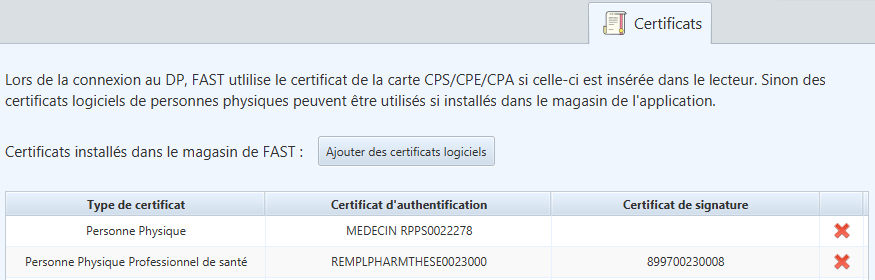
L’onglet ‘Certificats’ permet d’importer et de gérer des Certificats logiciels dans un magasin dédié, leur but étant de dématérialiser les cartes CPx.
Le certificat remplace en effet la carte, cependant un procédé est à suivre pour pouvoir générer un ou plusieurs types de certificats à l’aide d’une carte CPx.
Ce procédé est détaillé dans le Guide d’installation.
Pour importer un certificat, cliquez sur le bouton ‘Ajouter des certificats logiciels’.
Seuls les Pharmaciens ont besoin d’un certificat de type SIGN. Voici un tableau récapitulatif permettant d’identifier la catégorie associée à un type de carte.
Récapitulatif des types de certificats et de la catégorie associée
Id |
Type de Carte |
AUTH |
SIGN |
Catégorie |
CPS/CPF PHA |
OUI |
OUI |
Personne Physique Professionnel de santé |
|
CPS/CPF MED CPS INF, SGF CPE/CPA/CDA |
OUI |
NON |
Personne Physique |
Pour importer 2 certificats pour un Pharmacien, sélectionnez le 1er radio bouton et cliquez sur le 1er bouton ‘Sélectionner’ et importer le certificat de type AUTH. Cliquez ensuite sur le 2e bouton ‘Sélectionner’ et importer le certificat de type SIGN. Le code porteur propre au certificat est demandé lors de chaque import. Une fois les 2 certificats importés, cliquez sur le bouton ‘Ajouter’.

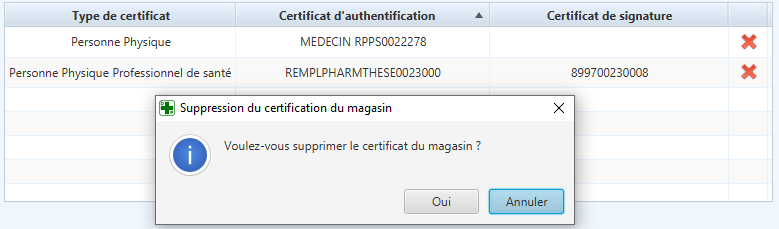
Tous les certificats importés s’affichent dans un tableau, le 1er importé est en tête de liste. Il est toutefois possible de trier chacune des colonnes par simple clic sur chaque titre. Chaque certificat peut également être retiré unitairement à l’aide de sa croix rouge.
INFORMATION Nous vous conseillons de vous rapprocher auprès de votre administrateur informatique pour demander la génération de votre certificat logiciel, cependant les étapes à suivre sont disponibles dans le guide d’installation de FAST si vous souhaitez en générer de vous-même. |
Créé avec HelpNDoc Personal Edition: Créer de la documentation iPhone facilement